
Pecah Warna Otomatis dari Layer Photoshop dengan Layer Seps
Pecah warna otomatis untuk sablon langsung dari layer Photoshop. Cocok untuk vektor, raster, atau campuran — dengan pengurutan tinta dan trapping bawaan.
9 Mei 2026
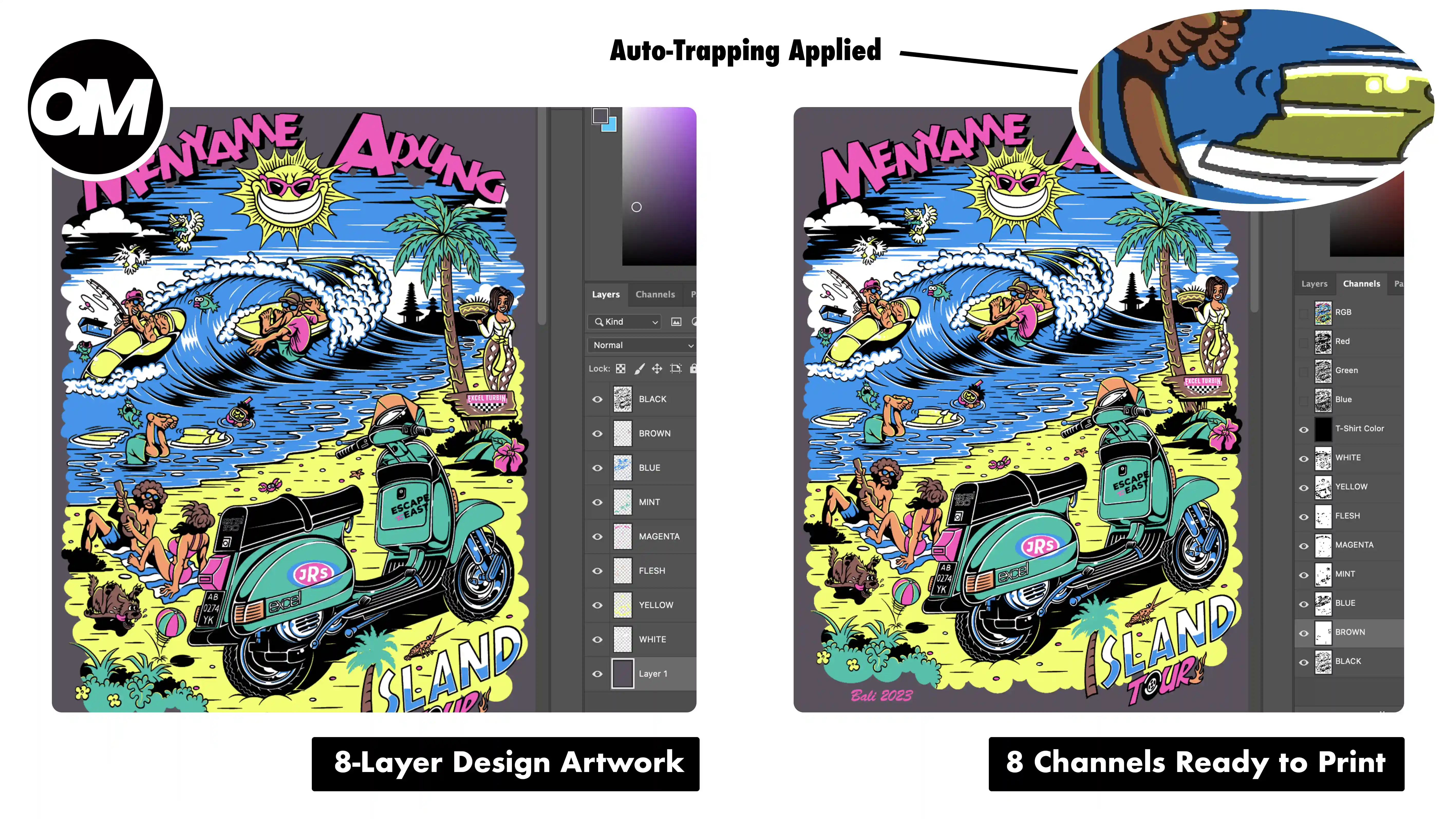
Pecah warna manual dari layer Photoshop satu per satu bisa memakan berjam-jam. Layer Seps di OmniSeps mengotomatiskan seluruh proses itu — dari layer menjadi channel spot color yang siap film, lengkap dengan trapping dan knockout, dalam satu klik.
Dirancang untuk Vektor, Siap untuk Raster
Layer Seps dibangun di sekitar workflow sablon yang paling umum: artwork bergaya vektor dan grafis, di mana setiap warna berada di layer Photoshopnya sendiri. Logo, desain apparel, ilustrasi flat color — susun layer seperti biasa, dan Layer Seps memisahkannya secara otomatis.
Ia juga menangani layer raster dan desain campuran — tekstur cat, elemen fotografis, komponen yang digabungkan dengan flat color. Setiap layer mendapatkan channel spot-nya sendiri terlepas dari cara ia dibangun. Kalau file mengandung layer vektor atau shape, rasterize dulu dan Layer Seps mengambil alih dari sana.
Kompatibilitas Layer
Layer Seps — dan tool preprocessing yang mendahuluinya (Sort Bright, Merge Color, Knockout) — hanya bekerja dengan layer raster. Sebelum menjalankan tool apapun, pastikan dokumen tidak mengandung layer non-raster.
Layer ini memblokir seluruh operasi — tool berhenti dan mengidentifikasi layer bermasalah:
- Layer vektor / path
- Layer Shape
- Layer Solid Color fill
- Layer Text
- Layer Gradient
- Layer Pattern
Rasterize via Layer > Rasterize > Layer, lalu jalankan lagi.
Layer ini di-skip otomatis — operasi berlanjut tanpa mereka:
- Layer terkunci
- Layer Group / LayerSet
- Layer kosong (area piksel nol)
Tidak Ada Batas Warna
Beberapa tool membatasi jumlah warna. Layer Seps tidak. Apakah desain punya 4 spot color atau 24, setiap layer menjadi channelnya sendiri. Separasi menyesuaikan dengan ukuran job.
Urutan Tinta — Standar atau Custom, Terserah Kamu
Aturan standar dalam sablon adalah tinta terang dulu, tinta gelap terakhir. OmniSeps punya fitur Sort Bright yang secara otomatis mengurutkan layer dari paling terang ke paling gelap dengan satu klik.
Tapi urutannya sepenuhnya bisa dikustomisasi. Kalau desain butuh urutan cetak spesifik yang berbeda — efek kreatif tertentu, preferensi workshop, atau permintaan klien — atur layer sendiri sebelum menjalankan Layer Seps. Separasi mengikuti susunan yang sudah dibuat.
Mulai dari File Client yang Berantakan?
Layer Seps bekerja paling baik ketika file yang masuk sudah bersih — satu layer per warna tinta, tidak ada piksel yang overlap, layer dalam urutan yang benar. Kebanyakan file client tidak seperti itu.
OmniSeps punya pipeline preprocessing bawaan yang membereskan semua itu sebelum Layer Seps berjalan:
- Knockout — hapus overlap piksel antar layer
- Merge Color — gabungkan layer yang punya warna tinta sama
- Sort Bright — urutkan layer dari terang ke gelap
- Layer Seps — jalankan separasi penuh
Baca panduan lengkap: Cara Beresin File Client Berantakan Sebelum Pecah Warna →
Yang Terjadi Selama Separasi
Deteksi warna — Layer Seps mendeteksi warna setiap layer secara otomatis langsung dari Photoshop — tanpa perlu memilih warna secara manual.
Pembuatan spot channel — Setiap layer menjadi spot channel khusus yang dinamai sesuai layer tersebut. Channel dibangun dari transparansi layer sendiri, sehingga bentuknya selalu pixel-accurate dengan artwork.
Trapping — Layer Seps memperluas area setiap spot channel untuk menciptakan tumpang tindih antar warna yang berdekatan — mencegah celah putih pada saat cetak akibat misregistrasi screen. Ukuran expand diatur langsung dari kolom input Expand di panel tab VECTOR, sehingga kamu bisa menyesuaikan nilai trapping yang sesuai dengan toleransi cetak dan registrasi kamu.
Knockout — Tinta pada setiap channel dijaga agar tidak saling bertumpuk saat proses cetak berlangsung — warna tetap akurat dan tidak bercampur sesuai desain aslinya. Semua proses berjalan otomatis tanpa pengaturan tambahan.
Pembersihan outer — Setiap spot channel dipastikan bersih dan rapi, hanya mencakup area desain yang seharusnya. Tidak ada tinta berlebih yang keluar dari batas artwork kamu.
Desain Asli Tidak Pernah Disentuh
Layer Seps sepenuhnya non-destruktif. Setiap layer tetap persis seperti adanya sepanjang proses. Layer MERGED dibuat sebagai layer baru yang di-stamp dari yang terlihat — layer asli tidak disentuh.
Terima revisi dari klien? Update layer dan jalankan ulang. Tidak perlu bangun dari awal.
Hasil Layer Seps
Ketika Layer Seps selesai:
- Spot channel untuk setiap warna dalam desain, dinamai sesuai setiap layer
- Trapping diterapkan antara setiap warna yang berdekatan
- Knockout bersih — tidak ada penumpukan atau pencampuran tinta
- Layer composite MERGED yang menampilkan hasil gabungan penuh
- Channel T-Shirt Color untuk preview desain di atas kain
Siap cetak. Tidak perlu cleanup.
Ready to Try It?
Layer Seps and Sort Bright are both built into OmniSeps, a Photoshop plugin designed specifically for screen printing.
FAQ
Desain apa yang cocok untuk Layer Seps?
Desain apapun di mana setiap warna tinta berada di layer Photoshopnya sendiri. Kalau artwork berasal dari objek vektor — dari Illustrator atau CorelDraw — rasterize layer tersebut di Photoshop dulu sebelum menjalankan Layer Seps.
Apakah ada batas warna?
Tidak. Layer Seps memproses setiap layer dalam dokumen. 4 warna atau 24, setiap layer mendapatkan spot channel-nya sendiri.
Bisakah memakai urutan tinta custom?
Bisa. Terang-ke-gelap adalah standar dan Sort Bright menanganinya secara otomatis, tapi urutannya sepenuhnya bisa dikustomisasi. Atur layer dalam urutan apapun sebelum menjalankan Layer Seps.
Apakah Layer Seps mengubah layer asli?
Tidak. Layer Seps sepenuhnya non-destruktif. Semua layer asli tidak disentuh. Layer MERGED dibuat secara terpisah sebagai composite.
Try OmniSeps free for 15 days
Automatic color separation for Photoshop & Illustrator. No credit card required.
Claim Free TrialBaca juga
File Layer Berantakan? 4 Langkah Beres Sebelum Pecah Warna
Terima file client yang berantakan? OmniSeps punya pipeline 4 langkah — Knockout, Merge Color, Sort Bright, Layer Seps — untuk beberes file dan langsung pecah warna.
OmniSeps — Plugin Pecah Warna Modern untuk Photoshop
OmniSeps adalah plugin pecah warna modern untuk Photoshop berbasis UXP — cepat, update otomatis, dan mencakup workflow sablon lengkap dari vektor hingga CMYK, simulated process, grayscale, dan halftone DTF.
Pecah Warna Grayscale untuk Sablon di OmniSeps
Panduan Grayscale 1 dan Grayscale 2 di OmniSeps — cara memecah desain monokrom berdasarkan luminance menjadi channel tinta abu-abu yang terstandarisasi untuk hasil cetak yang konsisten.
Pecah Warna Simulated Process di OmniSeps — S1 dan S2
Satu klik dan semua channel pecah warna simulated process langsung jadi. S1 untuk palet warna standar, S2 untuk palet lebih lengkap dengan warna hangat dan skin tone.